In der App: der Streaming-TabIn the app: the Streaming tab
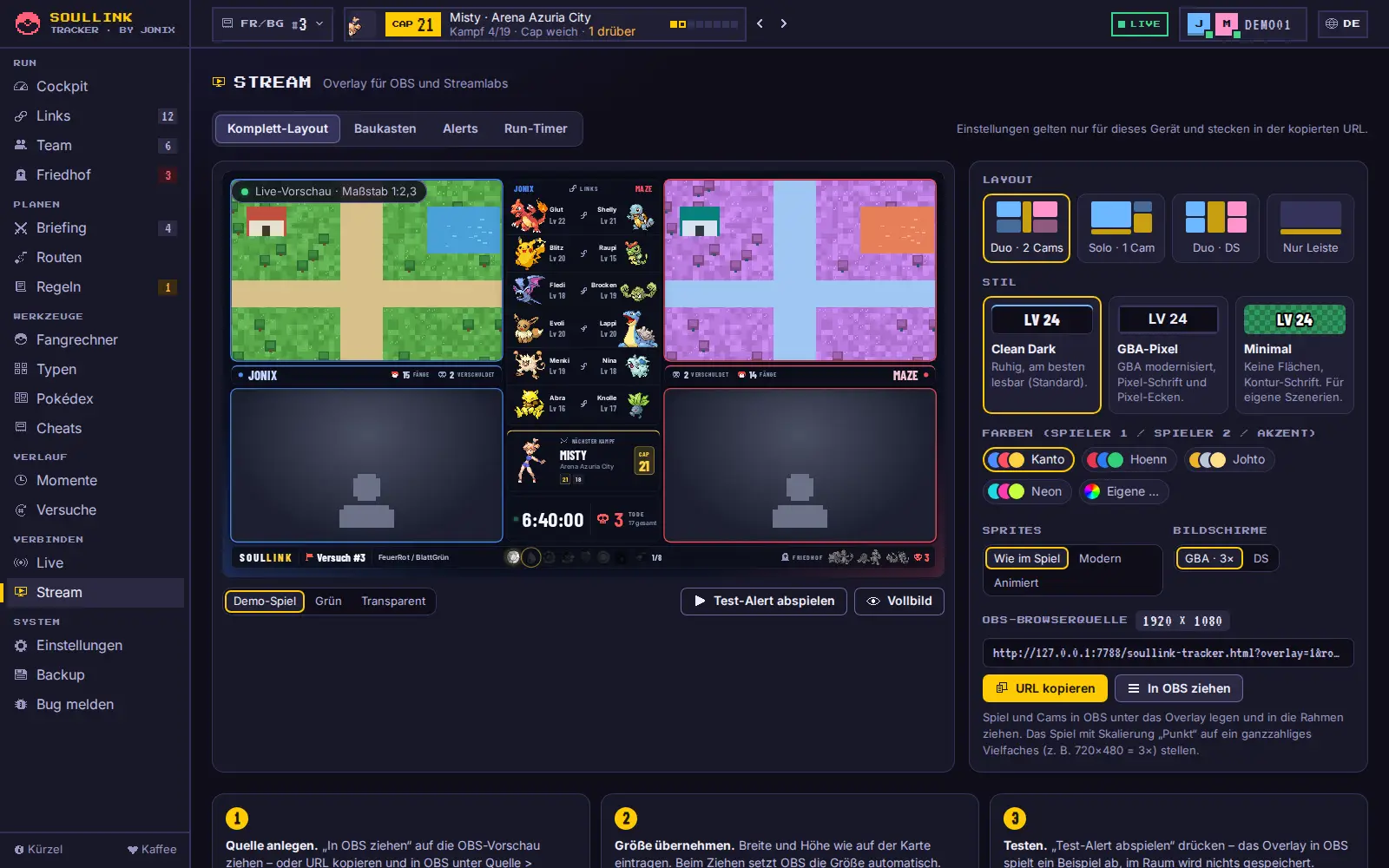
Den Tab Streaming findest du in der Seitenleiste unter VERBINDEN (Seite Stream). Oben stehen vier Reiter: Komplett-Layout, Baukasten, Alerts und Run-Timer. In der App zeigt ein grüner Chip oben rechts, dass der Overlay-Server läuft (127.0.0.1:7788). Alle Einstellungen gelten nur für diesen PC und stecken in der kopierten URL – nach einer Änderung die URL in OBS neu einfügen.
- Komplett-Layout: Links siehst du die Live-Vorschau in Originalgröße 1920×1080, verkleinert (der Maßstab steht oben links). Darunter wählst du den Hintergrund der Vorschau (Demo-Spiel, Grün, Transparent), spielst mit Test-Alert abspielen ein Beispiel ab oder öffnest die Vorschau im Vollbild.
- Rechts wählst du das Layout: Duo · 2 Cams (beide Spiele, beide Cams, Links in der Mitte), Solo · 1 Cam (ein großes Spiel, für Nuzlocke oder die Sicht eines Partners), Duo · DS (je zwei DS-Bildschirme) oder Nur Leiste (Team und Run-Infos als Streifen unten, darüber durchsichtig). Dazu den Stil: Clean Dark (Standard, am besten lesbar), GBA-Pixel (Pixel-Schrift, Pixel-Ecken) oder Minimal (keine Flächen, nur Schrift mit Kontur – für eigene Hintergründe). Außerdem die Farben (Kanto, Hoenn, Johto, Neon oder „Eigene …“ mit drei Farbwählern für Spieler 1, Spieler 2 und Akzent), die Sprites (wie im Spiel, modern oder animiert) und die Bildschirme (GBA oder DS). Im Nuzlocke-Modus gibt es nur Solo und Nur Leiste.
- Unter OBS-Browserquelle steht die fertige Adresse mit der Größe (1920 × 1080). URL kopieren legt sie in die Zwischenablage. Alternativ: Rechtsklick auf das Symbol im Infobereich › Overlay-URL kopieren (dieselbe Adresse).
- Baukasten: Jede Karte ist ein einzelner Baustein für eigene Szenen – mit Vorschau auf Grün, Größenangabe (z. B. 1272 × 168), kurzen Optionen (z. B. Spieler 1/2) und eigenen Knöpfen URL und In OBS ziehen. Die Zeile rechts unten (
element=…) zeigt, was in der Adresse steckt. - Alerts: welche Alerts erscheinen, Position von Fang/Shiny (über dem Spiel des Spielers oder Mitte), Dauer, Sound, Test-Knöpfe und die eigene Alerts-Quelle (1920 × 1080).
- Run-Timer: Zeit starten, pausieren und zurücksetzen – der Timer läuft im Raum für euch beide. Dazu die Schalter „Beim neuen Versuch automatisch neu starten“ und „Beim Sieg gegen den Champ anhalten“ und ob der Timer-Baustein nur die Tode dieses Versuchs oder auch alle Tode zeigt.
In OBS ziehen
Statt zu kopieren kannst du den Knopf In OBS ziehen mit gedrückter Maustaste auf die Vorschau in OBS ziehen. OBS fragt einmal „URL hinzufügen?“ und legt nach „Ja“ eine Browser-Quelle an – mit passendem Namen, Breite und Höhe. Ein einfacher Klick auf den Knopf tut nichts außer einem Hinweis. Klappt das Ziehen nicht (z. B. mit Streamlabs Desktop), nimm URL kopieren und trag die Größe von der Karte ein.
Die App muss laufen, solange du streamst – das Overlay kommt direkt von ihr. Achtung: Standardmäßig beendet das X die App – und damit auch das Overlay. Damit sie nach dem X im Infobereich weiterläuft, schalte unter Einstellungen › Desktop-App „Beim Schließen in den Tray minimieren“ ein (mehr dazu). Minimieren reicht immer.
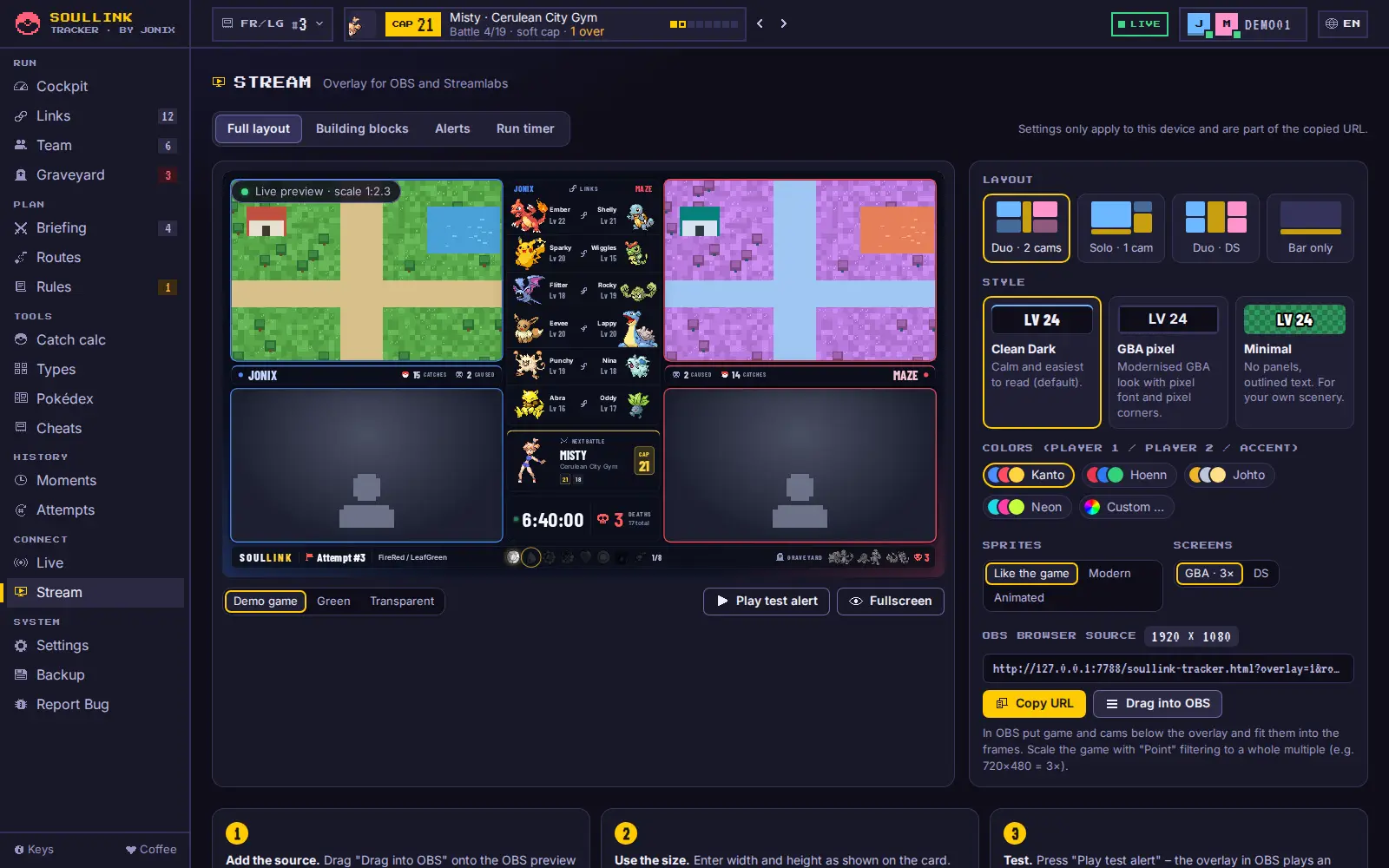
You find the Streaming tab in the sidebar under CONNECT (page Stream). At the top there are four sections: Full layout, Building blocks, Alerts and Run timer. In the app a green chip in the top right shows that the overlay server is running (127.0.0.1:7788). All settings only apply to this PC and are part of the copied URL – after a change, paste the URL into OBS again.
- Full layout: on the left you see the live preview at its real size of 1920×1080, scaled down (the scale is shown in the top left). Below it you pick the preview background (demo game, green, transparent), play an example with Play test alert or open the preview in fullscreen.
- On the right you choose the layout: Duo · 2 cams (both games, both cams, links in the middle), Solo · 1 cam (one big game, for Nuzlocke or one partner’s view), Duo · DS (two DS screens each) or Bar only (team and run info as a strip at the bottom, transparent above). Then the style: Clean Dark (default, easiest to read), GBA pixel (pixel font, pixel corners) or Minimal (no panels, only outlined text – for your own backgrounds). Plus the colors (Kanto, Hoenn, Johto, Neon or “Custom …” with three color pickers for player 1, player 2 and accent), the sprites (like the game, modern or animated) and the screens (GBA or DS). In Nuzlocke mode only Solo and Bar only are offered.
- Under OBS browser source you find the finished address with its size (1920 × 1080). Copy URL puts it on the clipboard. Alternatively: right-click the notification area icon › Copy overlay URL (the same address).
- Building blocks: every card is a single block for your own scenes – with a preview on green, its size (e.g. 1272 × 168), short options (e.g. player 1/2) and its own URL and Drag into OBS buttons. The line in the bottom right (
element=…) shows what is in the address. - Alerts: which alerts appear, position of catch/shiny (above the player’s game or center), duration, sound, test buttons and the separate alerts source (1920 × 1080).
- Run timer: start, pause and reset the time – the timer runs in the room for both of you. Plus the switches “Restart automatically on a new attempt” and “Stop after beating the Champion” and whether the timer block shows only the deaths of this attempt or all deaths.
Drag into OBS
Instead of copying you can hold the mouse button on Drag into OBS and drop it onto the preview in OBS. OBS asks “Add URL?” once and, after “Yes”, creates a browser source – with a fitting name, width and height. A simple click on the button only shows a hint. If dragging does not work (e.g. with Streamlabs Desktop), use Copy URL and enter the size from the card.
The app has to run while you stream – the overlay comes straight from it. Careful: by default the X quits the app – and the overlay with it. To keep it running in the notification area after the X, turn on “Minimize to tray on close” under Settings › Desktop app (more). Minimizing always works.
In OBS: Browser-Quelle anlegenIn OBS: add a browser source
- In OBS unter Quellen auf + klicken › Browser › Namen vergeben, z. B. „Soullink-Overlay“.
- Bei URL die kopierte Adresse einfügen. Der Haken „Lokale Datei“ bleibt aus.
- Breite 1920, Höhe 1080 eintragen und mit OK bestätigen.
- Das Overlay hat Löcher für Spiel und Cams. Lege deine Spiel-Aufnahme und die Cams in der Quellenliste unter das Overlay und zieh sie in die Löcher. Die Rahmen liegen außen herum, nichts verdeckt das Spielbild.
- Für ein scharfes Spielbild: Rechtsklick auf die Spiel-Aufnahme › Skalierungsfilter › Punkt.
| Layout | Loch für das Spiel | Loch für die Cam |
|---|---|---|
| Duo · 2 Cams | 720 × 480 (GBA 3×), links bei x 24 / rechts bei x 1176, y 24 | 720 × 405 (16:9), y 580 |
| Solo · 1 Cam | 1200 × 800 (GBA 5×) bei x 24, y 24 | 660 × 371 bei x 1236, y 24 |
| Duo · DS | je 2 × 512 × 384 (DS 2×) übereinander | 427 × 240 unter den Bildschirmen |
| Nur Leiste | keine Löcher – der Streifen liegt unten (ab y 876), darüber ist alles durchsichtig | |
Streamlabs Desktop: genauso über „Quelle hinzufügen“ › „Browserquelle“.
Rechtsklick auf die Quelle › Aktualisieren (bzw. in den Eigenschaften „Cache der aktuellen Seite aktualisieren“).
- In OBS click + under Sources › Browser › give it a name, e.g. “Soullink overlay”.
- Paste the copied address into URL. Leave “Local file” unticked.
- Enter width 1920 and height 1080 and confirm with OK.
- The overlay has holes for the games and cams. Put your game capture and cams below the overlay in the source list and drag them into the holes. The frames sit around them, nothing covers the game.
- For a crisp game picture: right-click the game capture › Scale filtering › Point.
| Layout | Hole for the game | Hole for the cam |
|---|---|---|
| Duo · 2 cams | 720 × 480 (GBA 3×), left at x 24 / right at x 1176, y 24 | 720 × 405 (16:9), y 580 |
| Solo · 1 cam | 1200 × 800 (GBA 5×) at x 24, y 24 | 660 × 371 at x 1236, y 24 |
| Duo · DS | 2 × 512 × 384 each (DS 2×), stacked | 427 × 240 below the screens |
| Bar only | no holes – the strip sits at the bottom (from y 876), everything above is transparent | |
Streamlabs Desktop: same thing via “Add source” › “Browser Source”.
Right-click the source › Refresh (or “Refresh cache of current page” in its properties).
Einzelne Bausteine für eigene LayoutsSingle elements for your own layout
Für eigene Szenen gibt es Bausteine mit festen Maßen. Jeder hat eine eigene URL: pro Baustein eine Browser-Quelle in genau der angegebenen Größe anlegen und frei platzieren. Der Hintergrund ist durchsichtig.
| Baustein | Größe | Inhalt |
|---|---|---|
| Team-Links | 1272 × 168 (hochkant 408 × 644) | die 6 Links im Team: eigenes Pokémon groß, Partner klein, Spitzname und Level |
| Nächster Kampf | 512 × 228 (ohne Orden 512 × 156, hochkant 256 × 288) | Trainerbild, Name, Ort, Gegner-Level, Level-Cap, Orden |
| Run-Timer + Tode | 512 × 112 (mit Versuch 660 × 112) | Laufzeit, Tode dieses Versuchs und über alle Versuche |
| HUD hochkant | 256 × 288 | Run-Zeit, Versuch, Tode, Rekord |
| Friedhof | 296 × 220 (quer 320 × 64) | Zähler und die letzten gefallenen Links |
| Orden | 520 × 64 | die echten Orden der Edition, der nächste pulsiert |
| Namensschild | 540 × 56 | Name, Fänge, verschuldete Tode (Spieler 1 oder 2, auch gespiegelt) |
| Run-Info | 720 × 72 (mit Rekord 900 × 72) | SOULLINK/NUZLOCKE, Versuch, Edition |
| Momente | 1000 × 64 | die letzten drei Ereignisse |
| Rahmen | frei | nur der Rahmen in Spielerfarbe um einen eigenen Ausschnitt |
Im Nuzlocke-Modus fehlen die Teile für Spieler 2.
For your own scenes there are elements with fixed sizes. Each has its own URL: add one browser source per element in exactly the given size and place it freely. The background is transparent.
| Element | Size | Content |
|---|---|---|
| Team links | 1272 × 168 (tall 408 × 644) | the 6 links in the team: own Pokémon big, partner small, nickname and level |
| Next battle | 512 × 228 (without badges 512 × 156, tall 256 × 288) | trainer picture, name, place, enemy levels, level cap, badges |
| Run timer + deaths | 512 × 112 (with attempt 660 × 112) | run time, deaths this attempt and across all attempts |
| HUD (tall) | 256 × 288 | run time, attempt, deaths, record |
| Graveyard | 296 × 220 (wide 320 × 64) | counter and the latest fallen links |
| Badges | 520 × 64 | the real badges of the edition, the next one pulses |
| Name plate | 540 × 56 | name, catches, deaths caused (player 1 or 2, also mirrored) |
| Run info | 720 × 72 (with record 900 × 72) | SOULLINK/NUZLOCKE, attempt, edition |
| Moments | 1000 × 64 | the last three events |
| Frame | free | only the frame in the player color around your own crop |
In Nuzlocke mode the player 2 parts are left out.
Run-Timer & TodeRun timer & deaths
Der Run-Timer gehört zum Raum: Beide Spieler sehen dieselbe Zeit, im Tracker und im Overlay. Neben der Zeit stehen die Tode dieses Versuchs und über alle Versuche.
- Pause/Weiter und Zurücksetzen im Streaming-Tab. In der Desktop-App geht Pause/Weiter auch mit dem globalen Kürzel Strg+Alt+P, während du spielst (änderbar unter Einstellungen › Desktop-App).
- Beim neuen Versuch startet der Timer automatisch von vorn, beim Sieg gegen den Champ hält er an. Beides lässt sich abschalten.
- Drücken beide gleichzeitig, gilt die zuletzt gedrückte Aktion.
- Wurde der Timer noch nie benutzt, schätzt das Overlay die Zeit ab dem Start des Versuchs und schreibt „ca.“ davor.
The run timer belongs to the room: both players see the same time, in the tracker and in the overlay. Next to the time you see the deaths of this attempt and across all attempts.
- Pause/resume and reset in the Streaming tab. In the desktop app pause/resume also works with the global shortcut Ctrl+Alt+P while you play (change it under Settings › Desktop app).
- On a new attempt the timer starts over by itself, on the win against the champion it stops. Both can be turned off.
- If both of you press at the same time, the last action wins.
- If the timer was never used, the overlay estimates the time from the start of the attempt and puts “approx.” in front.
Alerts: Tod, Fang, Orden & mehrAlerts: death, catch, badge & more
Der Baustein Alerts spielt jedes neue Ereignis eures Raums ab – egal welcher Spieler es ausgelöst hat. Die Alerts decken das Spiel nur so weit wie nötig ab:
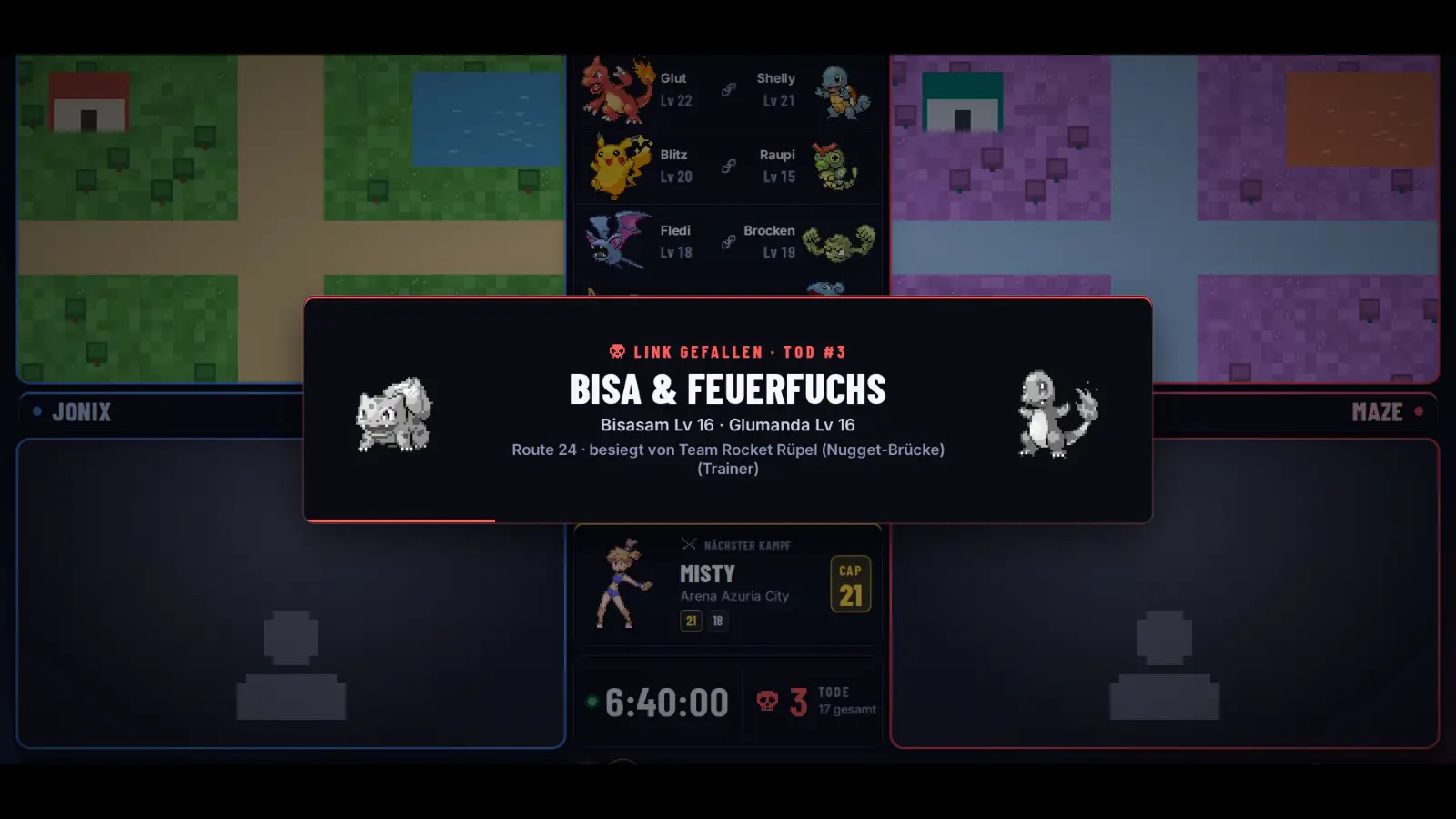
- Tod: ein kurzer Kino-Moment – schwarze Balken oben und unten, das Bild wird dunkler, in der Mitte eine Karte mit beiden Pokémon (sie werden grau), Route, Ursache und Gegner.
- Fang und Shiny: eine Karte unten über dem Spiel des Spielers, der gefangen hat, mit Art, Route und dem verlinkten Partner. Shinys bekommen eine Gold-Kante und Funkeln.
- Orden: oben mittig mit dem echten Orden, Zähler (z. B. 3/8), besiegtem Gegner und neuem Level-Cap. Bei Rivalen und Top Vier heißt es „Sieg“.
- Entwicklung, Run-Ende und Kleinkram (Run-Start, Wiederbelebung, Notizen) im selben Kartenstil.
- Im Streaming-Tab einstellen, welche Alerts erscheinen, wie lange und ob mit Ton, und die Alerts-URL kopieren (enthält
element=alerts). Die Einstellungen stecken in der URL – nach einer Änderung neu kopieren. - In OBS eine eigene Browser-Quelle in 1920×1080 anlegen und ganz oben in der Quellenliste platzieren.
- Mit den Test-Knöpfen einen Beispiel-Alert mit Pokémon aus eurem Raum auslösen und die Position prüfen. Im Raum wird dabei nichts gespeichert.
Kommen mehrere Ereignisse auf einmal, laufen sie nacheinander. Ein versehentlich ab- und wieder angehakter Fang erscheint nicht doppelt.
Hast du den Ton eingeschaltet, aktiviere in den Eigenschaften der Browser-Quelle „Audio über OBS steuern“, damit du die Lautstärke im Mixer regeln kannst. Andere Töne der App (z. B. Dialog- und Klick-Töne) landen nie im Stream.
The Alerts element plays every new event of your room – no matter which player triggered it. The alerts only cover as much of the game as needed:
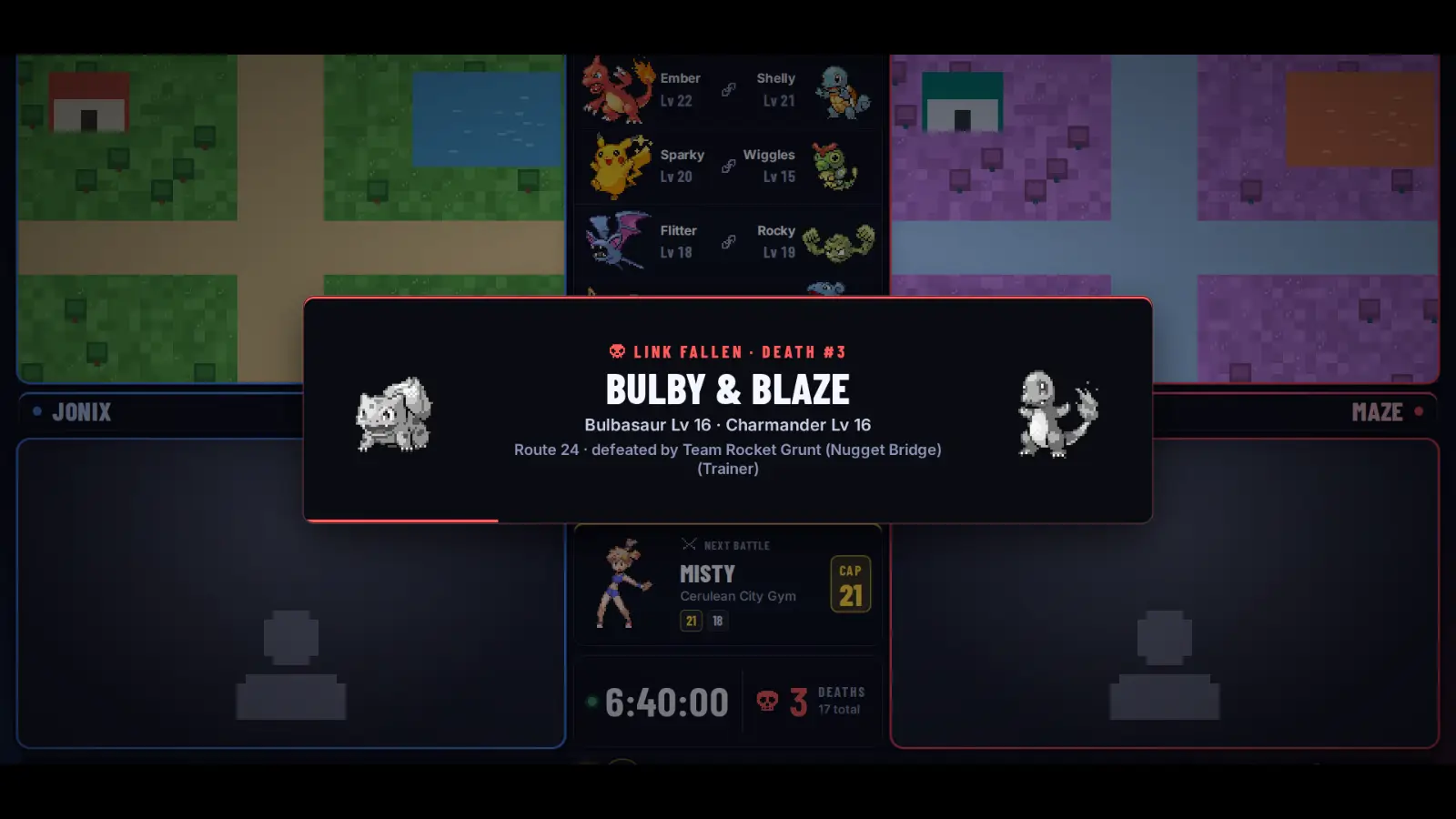
- Death: a short cinema moment – black bars top and bottom, the picture darkens, a card in the middle with both Pokémon (they turn grey), route, cause and opponent.
- Catch and shiny: a card at the bottom above the game of the player who caught it, with species, route and the linked partner. Shinies get a gold edge and sparkles.
- Badge: at the top centre with the real badge, a counter (e.g. 3/8), the defeated opponent and the new level cap. For rivals and the Elite Four it says “Victory”.
- Evolution, run over and small stuff (run start, revives, notes) in the same card style.
- In the Streaming tab choose which alerts appear, how long and whether with sound, and copy the alerts URL (it contains
element=alerts). The settings are part of the URL – copy it again after a change. - Add a separate 1920×1080 browser source in OBS and put it at the very top of the source list.
- Use the test buttons to trigger a sample alert with Pokémon from your room and check the position. Nothing is saved to the room.
If several events arrive at once, they play one after another. A catch that is accidentally unticked and ticked again does not show up twice.
If you turned on sound, enable “Control audio via OBS” in the browser source properties so you can set the volume in the mixer. Other app sounds (e.g. a buzz from your partner) never end up on stream.
Raumcode nicht zeigenDon’t show your room code
Die Overlay-Adresse enthält euren Raumcode. Blende die OBS-Eigenschaften nicht im Stream ein und poste die Adresse nirgends öffentlich – wer den Code kennt, kann euren Raum öffnen.
The overlay address contains your room code. Don’t show the OBS properties on stream and don’t post the address publicly – anyone who knows the code can open your room.
Alte Overlay-AdressenOld overlay addresses
Overlay-Adressen aus früheren App-Versionen (z. B. mit layout=fullscreen oder style=gba) laufen weiter und bekommen automatisch das neue Aussehen: Vollbild wird zu Duo, Kompakt/Leiste/Seitenleiste zu Nur Leiste, OG Gameboy zu GBA-Pixel, Modern zu Clean Dark, Nackt zu Minimal. Wer die neuen Löcher für Spiel und Cam nutzen will, kopiert die URL einfach neu.
Adressen aus der alten Browser-Version (https://jonix-soullinktracker.com/…?overlay=1…) funktionieren nicht mehr. Die Quelle bleibt dann durchsichtig und zeigt unten links nur den kleinen Hinweis „OVERLAY-ADRESSE VERALTET“. Ersetze die Adresse in OBS einfach durch die neue aus der App. Mehrere OBS-PCs? Das Overlay ist nur auf dem PC erreichbar, auf dem die App läuft.
Overlay addresses from earlier app versions (e.g. with layout=fullscreen or style=gba) keep working and get the new look automatically: fullscreen becomes Duo, compact/bar/sidebar become Bar only, OG Gameboy becomes GBA pixel, Modern becomes Clean Dark, Bare becomes Minimal. To use the new holes for game and cam, simply copy the URL again.
Addresses from the old browser version (https://jonix-soullinktracker.com/…?overlay=1…) no longer work. The source then stays transparent and only shows the small notice “OVERLAY ADDRESS OUTDATED” in the bottom left corner. Simply replace the address in OBS with the new one from the app. Streaming from a second PC? The overlay can only be reached on the PC where the app runs.