Welche Spiele und SprachenWhich games and languages
Das DS-Tracking ist neu und noch als Beta markiert: Die Speicher-Adressen stammen aus mehreren unabhängigen Projekten und sind gegengeprüft, aber noch nicht in so vielen echten Runs gelaufen wie das GBA-Tracking.
| Editionen | Sprachen der ROM | Hinweis |
|---|---|---|
| Diamant, Perl, Platin | Deutsch, Englisch, Französisch, Italienisch, Spanisch | Japanisch ist abgeschaltet (Quellen widersprüchlich) |
| HeartGold, SoulSilver | Deutsch, Englisch, Französisch, Italienisch, Spanisch | wie oben |
| Schwarz, Weiß, Schwarz 2, Weiß 2 | Englisch, Deutsch | Deutsch: Rückfrage bei jedem Kampf, siehe unten |
Erkannt werden wilde Begegnungen, Fänge und neue Team-Mitglieder durch Geschenk, Starter oder Tausch. Die App schlägt sie auf der Seite LIVE (Seitenleiste, Gruppe VERBINDEN) vor, genau wie beim Auto-Tracking mit mGBA.
DS tracking is new and still marked as beta: the memory addresses come from several independent projects and were cross-checked, but they have not run in as many real runs as GBA tracking yet.
| Editions | ROM languages | Note |
|---|---|---|
| Diamond, Pearl, Platinum | German, English, French, Italian, Spanish | Japanese is turned off (sources contradict each other) |
| HeartGold, SoulSilver | German, English, French, Italian, Spanish | same as above |
| Black, White, Black 2, White 2 | English, German | German: a question at every battle, see below |
The script detects wild encounters, catches and new team members from a gift, starter or trade. The app suggests them on the LIVE page (sidebar, CONNECT group), just like auto-tracking with mGBA.
BizHawk einmalig einrichtenSet up BizHawk once
- BizHawk ab Version 2.9 herunterladen (tasvideos.org/BizHawk) und das ZIP entpacken, zum Beispiel nach
C:\BizHawk. Empfohlen ist die neueste Version. - Startet
EmuHawk.exenicht, fehlt meist die Laufzeitumgebung: Die BizHawk Prerequisites liegen auf derselben Seite. - In EmuHawk unter Config › Preferred Cores › NDS prüfen, dass melonDS gewählt ist (Standard).
Die Brücke zwischen Emulator und Tracker steckt in der Desktop-App. Node.js oder eine start.bat brauchst du nicht.
- Download BizHawk version 2.9 or newer (tasvideos.org/BizHawk) and unzip it, for example to
C:\BizHawk. The latest version is recommended. - If
EmuHawk.exedoes not start, the runtime is usually missing: the BizHawk Prerequisites are on the same page. - In EmuHawk, check under Config › Preferred Cores › NDS that melonDS is selected (default).
The bridge between emulator and tracker lives inside the desktop app. You don’t need Node.js or a start.bat.
Bei jedem Spielstart: Skript ladenEvery time you play: load the script
- Die Desktop-App starten.
- In EmuHawk File › Open ROM wählen und deine DS-ROM (
.nds) laden, bis der Titelbildschirm läuft. - Tools › Lua Console öffnen, dort Script › Open Script… und die Datei
soullink-ds.luawählen. - In der Lua-Konsole steht dann zum Beispiel „Erkannt: Pokémon Platin (CPUD, Sprache de, Gen 4)“.
- In der App in der Seitenleiste VERBINDEN › LIVE öffnen und Auto-Tracking einschalten. Der Status zeigt „aktiv (BizHawk · CPUD)“.
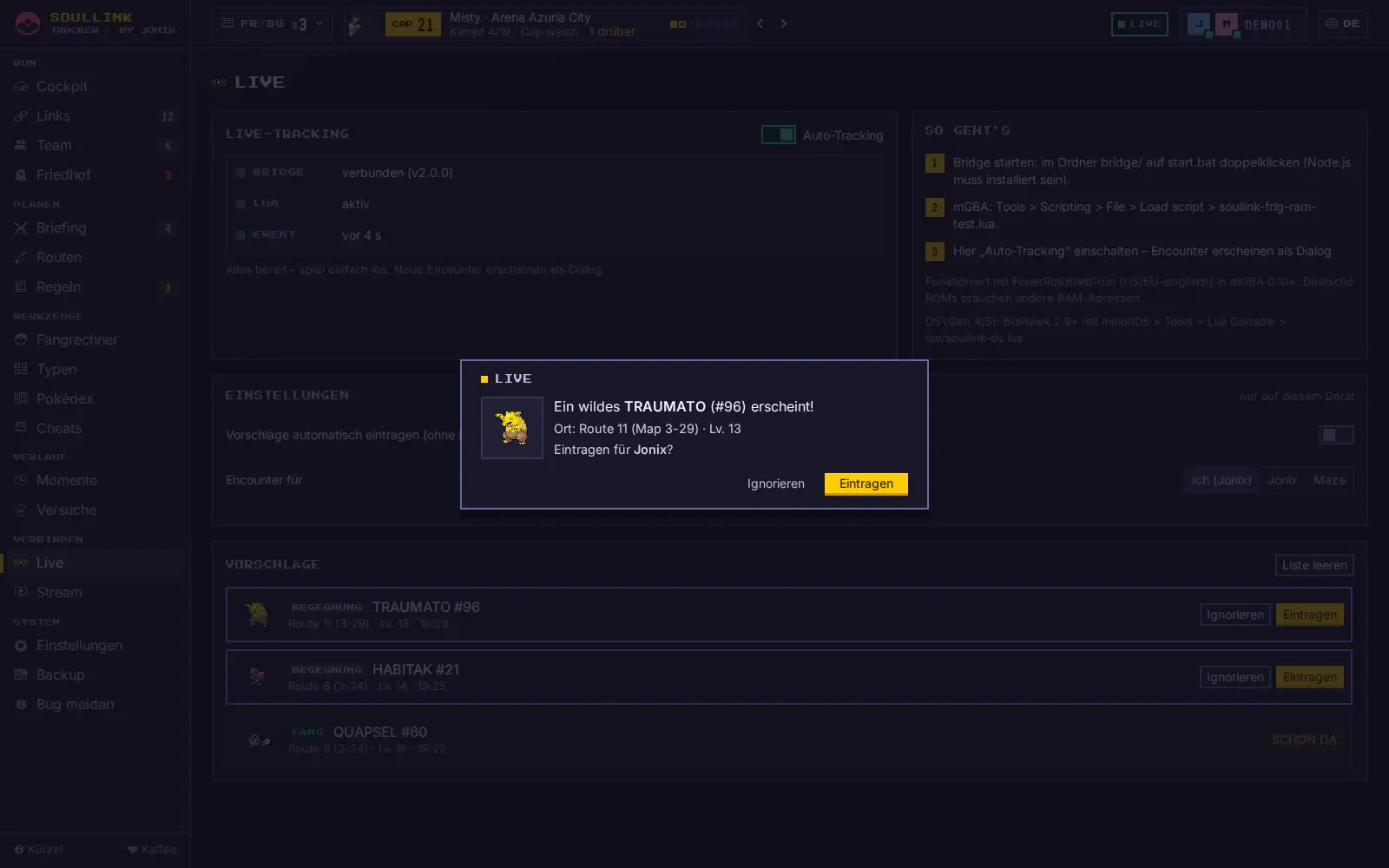
Wo liegt das Skript? Es wird mit der App installiert. Unter SYSTEM › Einstellungen › Desktop-App öffnet der Knopf „DS-Skript (BizHawk) zeigen“ den Ordner, auch das Symbol im Infobereich hat einen Eintrag dafür. Die Kopie liegt unter %APPDATA%\Jonix Soullink Tracker\bizhawk\. Der ganze Ordner gehört zusammen – nicht nur die eine Datei herauskopieren.
- Start the desktop app.
- In EmuHawk choose File › Open ROM and load your DS ROM (
.nds) until the title screen runs. - Open Tools › Lua Console, then Script › Open Script… and pick the file
soullink-ds.lua. - The Lua console then shows something like “Erkannt: Pokémon Platin (CPUD, Sprache de, Gen 4)” (detected game, code, language).
- In the app, open CONNECT › LIVE in the sidebar and turn on Auto-tracking. The status shows “active (BizHawk · CPUD)”.
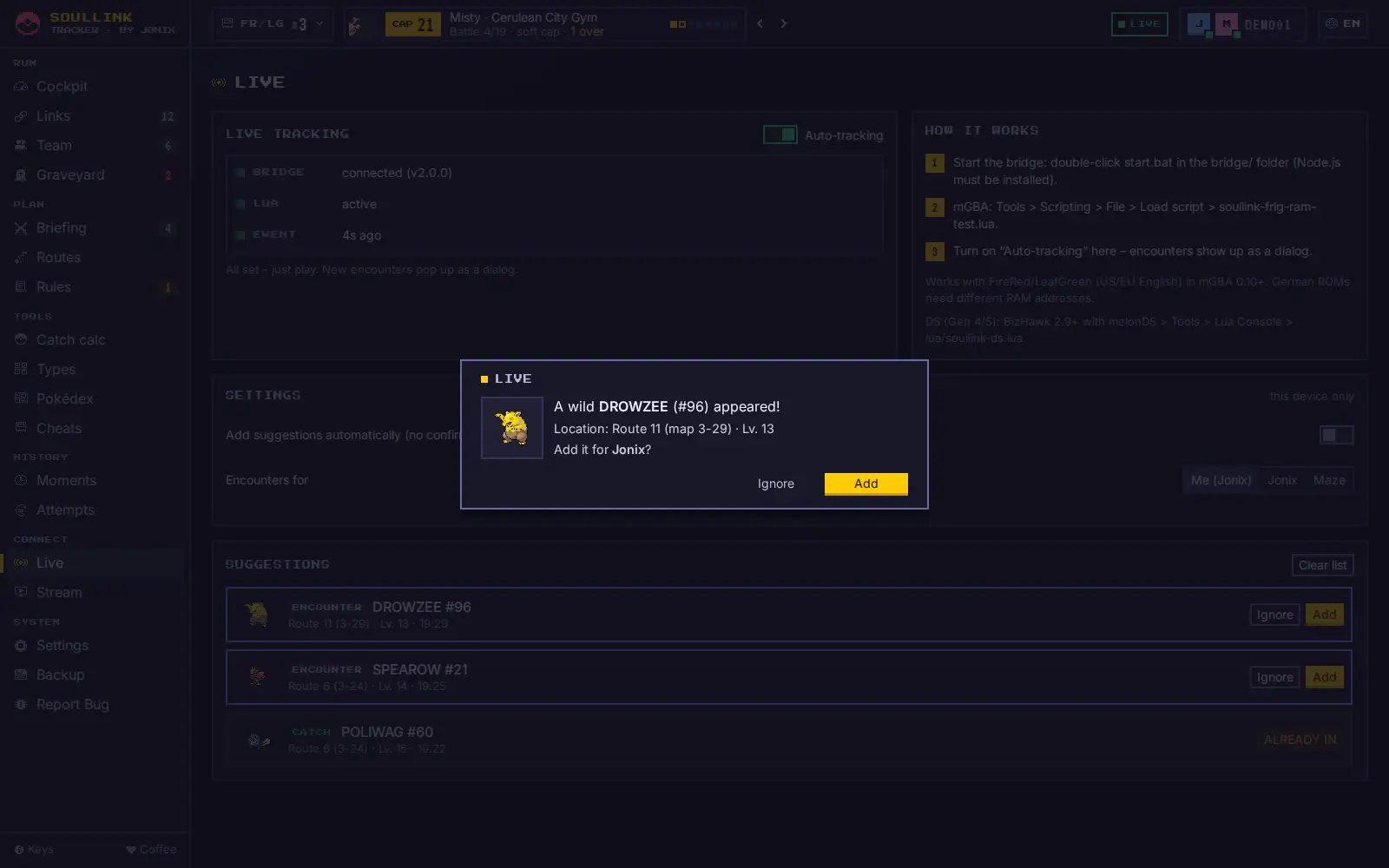
Where is the script? It is installed with the app. Under SYSTEM › Settings › Desktop app the button “Show DS script (BizHawk)” opens the folder; the tray icon has an entry for it too. The copy lives in %APPDATA%\Jonix Soullink Tracker\bizhawk\. The whole folder belongs together – don’t copy out just the one file.
Deutsche Schwarz/Weiß-ROMs: Rückfrage bei KämpfenGerman Black/White ROMs: a question at battles
Bei den deutschen Fassungen von Schwarz, Weiß, Schwarz 2 und Weiß 2 kann das Skript nicht sicher erkennen, ob ein Kampf gegen ein wildes Pokémon oder gegen einen Trainer läuft. Damit keine Trainer-Pokémon als Begegnung im Run landen, fragt die App bei jedem Kampf nach – auch wenn „Vorschläge automatisch eintragen“ an ist:
„Bei dieser Sprachversion nicht sicher erkennbar – bei Trainerkampf Ignorieren.“ Wilde Begegnung: Eintragen. Trainerkampf: Ignorieren.
Mit den englischen ROMs und allen Gen-4-Sprachen aus der Tabelle oben gibt es diese Rückfrage nicht.
With the German versions of Black, White, Black 2 and White 2 the script cannot reliably tell whether a battle is against a wild Pokémon or a trainer. So that no trainer Pokémon end up in your run as an encounter, the app asks at every battle – even if “Add suggestions automatically” is on:
“Not reliably detectable for this language version – choose Ignore for trainer battles.” Wild encounter: Add. Trainer battle: Ignore.
With the English ROMs and all Gen 4 languages from the table above there is no such question.
Optional: schneller per HTTPOptional: faster via HTTP
Ohne Einstellungen schreibt das Skript seine Meldungen in eine Datei im TEMP-Ordner, die App liest sie alle halbe Sekunde. Das funktioniert immer. Wer es ohne Verzögerung mag, startet EmuHawk mit einem Parameter:
- Rechtsklick auf
EmuHawk.exe› Verknüpfung erstellen. - In den Eigenschaften der Verknüpfung bei Ziel ergänzen:
--url_post=http://127.0.0.1:7777/ - EmuHawk über diese Verknüpfung starten. Die Lua-Konsole meldet dann „Transport: http+file“.
Die Meldung „HTTP was not initialized …“ in der Konsole ist ohne den Parameter normal und harmlos.
Without any settings the script writes its messages to a file in the TEMP folder and the app reads it every half second. That always works. If you want it without delay, start EmuHawk with a parameter:
- Right-click
EmuHawk.exe› Create shortcut. - In the shortcut’s properties, add to Target:
--url_post=http://127.0.0.1:7777/ - Start EmuHawk through this shortcut. The Lua console then reports “Transport: http+file”.
The message “HTTP was not initialized …” in the console is normal and harmless without the parameter.
Beim Testen helfen: Diagnose-SkriptHelp testing: the diagnostic script
Weil das DS-Tracking noch in keinem echten Run geprüft wurde, gibt es ein eigenes Diagnose-Skript. Es liest nur mit: Es trägt nichts in den Tracker ein und verändert nichts im Spiel, sondern schreibt eine Log-Datei. Damit lassen sich die Speicher-Adressen für dein Spiel und deine Sprache prüfen und verbessern.
- Skript finden: SYSTEM › Einstellungen › Desktop-App › „DS-Diagnose-Skript zeigen“ oder im Menü des Symbols im Infobereich. Die Datei heißt
soullink-ds-diagnose.luaund liegt im selben Ordner wie das normale Skript. - ROM laden, Spielstand laden, dann Tools › Lua Console › Script › Open Script… und
soullink-ds-diagnose.luaöffnen. Das normalesoullink-ds.luabrauchst du dafür nicht. - Im Fenster „Soullink Messmodus“ jeweils den passenden Knopf drücken: Oberwelt, Wildkampf, Trainerkampf, Doppelkampf. Jede Situation etwa 30 Sekunden spielen, Wild- und Trainerkampf je zweimal, einmal auch mit vollem Team fangen.
- Am Ende Fertig drücken. Die Log-Datei
soullink-ds-diagnose-….txtliegt neben dem Skript. - Die Datei mit Spiel, Sprache und deinen Notizen (zum Beispiel falsche Ortsnamen) über „Bug melden“ schicken.
Die ausführliche Schritt-für-Schritt-Liste steht im Testplan des Projekts (docs/features/ds-autotrack-testplan.md). Ein Durchlauf dauert etwa 20 bis 30 Minuten je Spiel.
Because DS tracking has not been checked in a real run yet, there is a separate diagnostic script. It only reads: it adds nothing to the tracker and changes nothing in the game, it just writes a log file. That log is used to check and improve the memory addresses for your game and language.
- Find the script: SYSTEM › Settings › Desktop app › “Show DS diagnostic script” or in the tray icon menu. The file is called
soullink-ds-diagnose.luaand sits in the same folder as the normal script. - Load the ROM and your save, then open Tools › Lua Console › Script › Open Script… and pick
soullink-ds-diagnose.lua. You don’t need the normalsoullink-ds.luafor this. - In the “Soullink Messmodus” (measuring mode) window, press the matching button each time (the labels are German): Oberwelt (overworld), Wildkampf (wild battle), Trainerkampf (trainer battle), Doppelkampf (double battle). Play each situation for about 30 seconds, wild and trainer battles twice each, and catch once with a full team.
- Press Fertig (done) at the end. The log file
soullink-ds-diagnose-….txtis next to the script. - Send the file together with game, language and your notes (for example wrong location names) via “Report bug”.
The detailed step-by-step list is in the project’s test plan (docs/features/ds-autotrack-testplan.md). One run takes about 20 to 30 minutes per game.
Wenn nichts ankommtWhen nothing arrives
- Läuft die App? Die Brücke gibt es nur, solange die Desktop-App läuft. Ist Port 7777 belegt, hilft Port belegt.
- Auto-Tracking an? Ohne den Schalter auf der Seite VERBINDEN › LIVE fragt die App die Brücke nicht ab. Steht dort „kein Signal“, ist das Skript nicht geladen oder der Emulator pausiert.
- Spiel nicht erkannt? Die Lua-Konsole nennt Spiel, Code und Sprache. Ist die Sprache nicht in der Tabelle oben, bleibt das Skript absichtlich still.
- Log-Datei:
soullink-ds-log.txtliegt neben dem Skript. Häng sie an, wenn du über „Bug melden“ einen Fehler schickst.
- Is the app running? The bridge only exists while the desktop app runs. If port 7777 is taken, see Port in use.
- Auto-tracking on? Without the switch on the CONNECT › LIVE page the app does not ask the bridge. If it says “no signal”, the script is not loaded or the emulator is paused.
- Game not detected? The Lua console names game, code and language. If the language is not in the table above, the script stays quiet on purpose.
- Log file:
soullink-ds-log.txtsits next to the script. Attach it when you send a bug via “Report bug”.